Minor Windows updates frequently reset the Hyper-V workaround on Home editions, leaving developers staring at an empty feature list.
- RAM: 4 GB minimum, 8 GB recommended
- Processor: 64-bit with Second Level Address Translation (SLAT)
- BIOS/UEFI: Hardware virtualization must be enabled
- Gaming impact: 2-5% FPS reduction when active
Prerequisites: Hardware Requirements and Compatibility Check
Hyper-V runs as a Type-1 hypervisor, meaning it sits directly between the hardware and your OS. That architecture imposes hard requirements: a 64-bit CPU with SLAT support and at least 4 GB of RAM, though any practical workload needs 8 GB to avoid the host and guest OS competing for memory.
Checking Virtualization Status in Task Manager
Press Ctrl+Shift+Esc to open Task Manager. Navigate to the Performance tab and select CPU from the left sidebar. Look at the bottom right corner for the Virtualization field.
If it shows Enabled, your CPU is ready and the BIOS setting is already active. If it shows Disabled, you need to go into BIOS before any Windows-side steps will work.
Enabling Virtualization in BIOS/UEFI
Restart your PC and press the key to enter BIOS setup. Common keys by manufacturer:
| Manufacturer | BIOS Key |
|---|---|
| ASUS | F2 or Del |
| MSI | Del |
| Gigabyte | Del |
| HP | F10 or Esc |
| Dell | F2 or F12 |
| Lenovo | F1 or F2 |
Once inside, look under Advanced, CPU Configuration, or Security tabs for a setting labeled Intel Virtualization Technology (VT-x), AMD-V, or SVM Mode. If you cannot find it, search Google for your specific motherboard model with "BIOS Virtualization Enabled" for screenshots that show exactly where the setting lives.
Toggle it Enabled, save (usually F10), and restart. Task Manager should now show Virtualization as Enabled.
How to Enable Hyper-V on Windows 11 Pro, Enterprise & Education
Method 1: Windows Features GUI
Press the Windows key and type Turn Windows features on or off, then hit Enter. Scroll down to Hyper-V, check the box, and make sure both Hyper-V Management Tools and Hyper-V Platform are selected underneath. Click OK.
Windows will install the required components and prompt a restart. After rebooting, search for Hyper-V Manager in the Start menu to verify the feature is active.
Method 2: PowerShell
If you manage multiple machines or prefer the command line, open Terminal (Admin) from the Start button right-click menu. If you need a refresher on running PowerShell scripts with elevated permissions, check that guide first.
Paste this and press Enter:
Enable-WindowsOptionalFeature -Online -FeatureName Microsoft-Hyper-V -All
Type Y to restart when prompted, or reboot via CMD later. After the reboot, Hyper-V Manager will appear in the Start menu.
Why Restart Is Mandatory
This is worth understanding rather than just accepting. When Hyper-V is enabled, the Windows kernel itself is restructured: the OS moves up to run as a "parent partition" on top of the hypervisor, with direct hardware access managed below. This is not a background service being toggled. The entire host environment needs to rebuild its relationship with hardware, which only happens on a full reboot.
How to Enable Hyper-V on Windows 11 Home (DISM Script)
Windows 11 Home does not expose Hyper-V in the Windows Features dialog. The components are present on the system but locked. The DISM tool can install them directly from your existing Windows image.
Step 1: Create a System Restore Point
This script touches core system components. Before running it, open the Start menu, type Create a restore point, and save your current system state. Takes 30 seconds, saves hours if something goes wrong.
Step 2: Create and Run the Batch Script
Create a new text file on your desktop. Paste the following code exactly:
pushd "%~dp0"
dir /b %SystemRoot%\servicing\Packages\*Hyper-V*.mum >hyperv.txt
for /f %%i in ('findstr /i . hyperv.txt 2^>nul') do dism /online /norestart /add-package:"%SystemRoot%\servicing\Packages\%%i"
del hyperv.txt
Dism /online /enable-feature /featurename:Microsoft-Hyper-V-All /LimitAccess /ALL
pause
Save the file, then rename it from EnableHyperV.txt to EnableHyperV.bat. If you do not see the .txt extension, enable File name extensions in File Explorer's View settings first.
Right-click the .bat file and select Run as administrator. The terminal window installs the Hyper-V packages from your local Windows image. When it finishes and asks to restart, type Y.
After the reboot, search for Hyper-V Manager in the Start menu to confirm the feature is active.
Warning: Cumulative Windows Updates Can Reset This
This is the gotcha almost no guide mentions. Minor cumulative Windows updates sometimes disable the Home edition workaround silently. Your existing virtual machines stay intact, but Hyper-V Manager disappears from the Start menu. Keep this batch script saved somewhere accessible. When this happens, simply re-run it as administrator and reboot.
Hyper-V and Gaming Performance
Hyper-V running in the background consumes CPU cycles for hypervisor management. The practical impact for most workloads is minimal, but competitive gaming at high frame rates will show a 2-5% FPS reduction.
If you need to temporarily suspend Hyper-V without uninstalling it, open an elevated Command Prompt and run:
bcdedit /set hypervisorlaunchtype off
Restart your machine, and Hyper-V is suspended. Your VMs and all configuration are preserved. To re-enable it before your next development session:
bcdedit /set hypervisorlaunchtype auto
Compatibility: WSL2, VirtualBox, and VMware
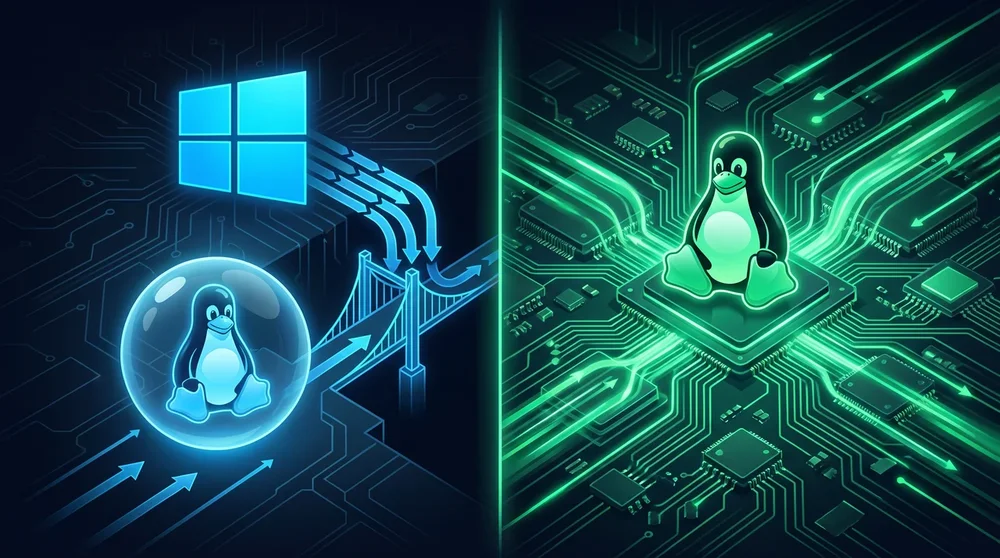
WSL2 uses Hyper-V architecture internally but does not require the full Hyper-V Windows feature to be installed. This means WSL2 runs on Windows 11 Home out of the box, without the DISM script. If your goal is a Linux command-line environment for development, installing WSL2 is a lighter path than spinning up a full virtual machine in Hyper-V Manager.
VirtualBox and VMware: Older versions claimed exclusive access to hardware virtualization extensions, which meant enabling Hyper-V broke them entirely. That is no longer true for current versions. VirtualBox 7.0+ and VMware Workstation 16+ both support running alongside Hyper-V via the Windows Hypervisor Platform API. If you are on an older version of either and see conflicts after enabling Hyper-V, update before troubleshooting anything else.
Troubleshooting Common Hyper-V Errors
"The processor does not support Second Level Address Translation (SLAT)" Your CPU does not meet the hardware requirement. Most Intel Core i-series processors from the 3rd generation onward and all AMD Ryzen CPUs support SLAT. If you have a modern CPU, double-check that virtualization is enabled in BIOS, as a disabled VT-x/AMD-V will produce the same error message.
Hyper-V Manager not showing after running the Home script
Almost always a permissions issue. Re-run the .bat file and confirm you are selecting Run as administrator, not just double-clicking it. Also verify Windows Update is fully current before running the script.
Windows 11 guest fails to boot (Generation 1 VM) Windows 11 requires a Generation 2 virtual machine. If you created a Gen 1 VM, delete it and start over. In Hyper-V Manager, select Generation 2 during VM creation, then enable TPM and Secure Boot in the VM settings before starting the installer.
Network adapter not working in the guest Open Virtual Switch Manager from the Actions pane in Hyper-V Manager. Create or verify an External virtual switch bound to your active physical network adapter. Assign that switch to your VM's network adapter in the VM settings.
If you are planning to install Ubuntu as your first virtual machine, Hyper-V Quick Create in the Actions pane has Ubuntu available for download directly, which skips the manual ISO setup entirely.
Once Hyper-V Manager opens, the next decision is whether you need a full VM or whether WSL2 covers your use case. For most developers who just want a Linux shell and file system access, WSL2 is the faster path. For network testing, browser automation, or running a full desktop environment, a proper Hyper-V VM is the right tool. Start with Quick Create for the first VM, get comfortable with checkpoint snapshots before making changes, and keep the batch script saved if you are on Home edition.