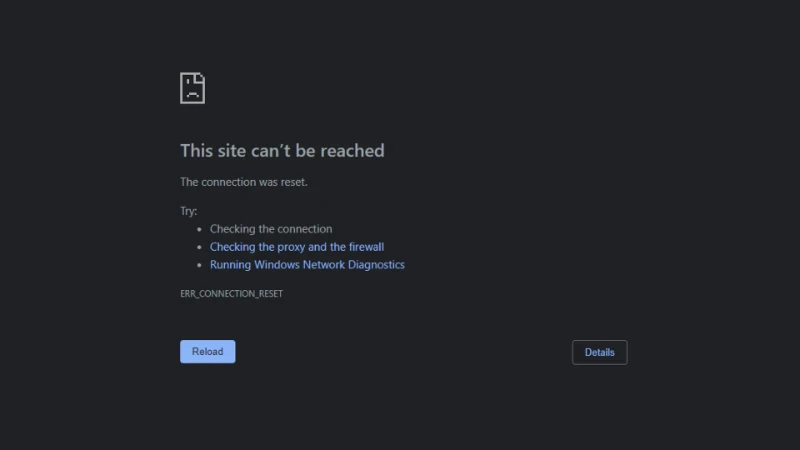
Bir web sitesine girmeye çalıştığınızda ekranın ortasında beliren o can sıkıcı "Bu siteye ulaşılamıyor" uyarısı ve hemen altındaki ERR_CONNECTION_RESET kodu, günün en verimsiz anına neden olabilir. Teknik terimlerle boğuşmanıza gerek yok; bu hata temel olarak bilgisayarınızın karşı sunucuyla el sıkışmaya çalıştığı, ancak bağlantının aniden ve kabaca kesildiği anlamına geliyor.
Aşağıdaki rehberde, basit tarayıcı temizliğinden başlayıp, çoğu teknik servisin uyguladığı CMD (Komut İstemi) çözümlerine kadar inen kapsamlı yöntemleri bulacaksınız.
Derin detaylara girmeden önce şu ikisini deneyin:
Siteyi Gizli Sekme (Incognito) modunda açmayı deneyin. Açılıyorsa sorun eklentilerinizdedir.
Modeminizi kapatın, fişini çekin, 30 saniye bekleyip tekrar açın.
ERR_CONNECTION_RESET Hatası Neden Olur?
Bu hata, tarayıcınızın web sitesiyle kurduğu iletişimin (TCP bağlantısının) bir tarafça "Reset" paketi gönderilerek sonlandırılmasıdır. Bunu, telefonla konuşurken karşı tarafın "pat" diye yüzünüze kapatması gibi düşünebilirsiniz.
Bunun temel sebepleri şunlardır:
Bozuk Kayıt Defteri: Bilgisayarınızın ağ ayarları (TCP/IP yığını) karışmış olabilir.
VPN veya Proxy: Kullandığınız VPN servisi bağlantıyı şifrelerken kopma yaşatıyor olabilir.
Güvenlik Duvarı: Antivirüs programınız, güvenli olan bir siteyi yanlışlıkla engelliyor olabilir.
Adım Adım Çözüm Rehberi
Çözümleri sırasıyla uygulamanız önemli. Genellikle 2. veya 3. adımda sorun tamamen ortadan kalkıyor.
Yöntem 1: Tarayıcı Önbelleğini Temizleyin
Tarayıcınız, daha hızlı yükleme yapmak için sitelerin eski sürümlerini hafızasında tutar. Ancak bu eski veriler bazen mevcut bağlantı ile çakışır.
Chrome'da
CTRL + Shift + Deletetuşlarına aynı anda basın.Zaman aralığını "Tüm Zamanlar" olarak seçin.
Sadece "Önbelleğe alınan resimler ve dosyalar" seçeneğini işaretlemeniz genellikle yeterlidir (Çerezleri silerseniz oturumlarınız kapanır).
Verileri Temizle butonuna basın.
Yöntem 2: CMD ile IP ve DNS Sıfırlama (En Etkili Yöntem)
Eğer basit yöntemler işe yaramadıysa, bilgisayarınızın ağ kartını fabrikadan çıkmış gibi tazelememiz gerekiyor. Bu adım, ERR_CONNECTION_RESET hatasını çözmek için en yüksek başarı oranına sahip yöntemdir.
Windows arama çubuğuna CMD yazın.
Çıkan "Komut İstemi" sonucuna sağ tıklayıp "Yönetici olarak çalıştır" deyin (Bu çok önemli).
Aşağıdaki komutları sırasıyla yazıp her birinden sonra Enter tuşuna basın:
netsh winsock reset
netsh int ip reset
ipconfig /release
ipconfig /renew
ipconfig /flushdns
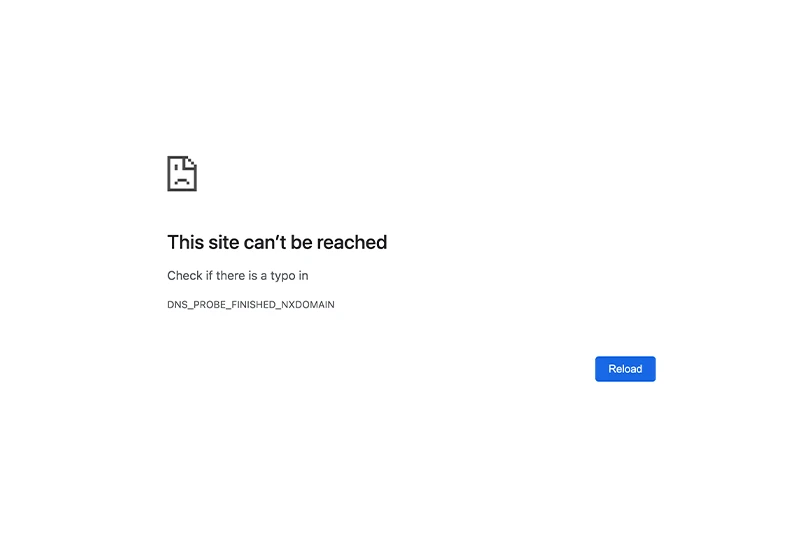
Bu işlemlerden sonra bilgisayarınızı mutlaka yeniden başlatın. Bu komutlar, internet bağlantınızın tıkanmış damarlarını açmak gibidir. Eğer sorununuz DNS kaynaklı daha derin bir problemse, sitemizdeki DNS Probe Finished NXDOMAIN Hatası rehberine de göz atabilirsiniz; bazen bu iki hata birbirini tetikler.
Yöntem 3: Proxy Ayarlarını Kontrol Edin
Bazen yüklediğimiz zararlı bir yazılım veya hatalı bir VPN uygulaması, biz farkında olmadan Windows'un Proxy ayarlarını değiştirir. Bu da trafiğin yanlış bir tünele girmesine ve bağlantının sıfırlanmasına yol açar.
Denetim Masası > İnternet Seçenekleri yolunu izleyin.
Bağlantılar sekmesine gelin ve alttaki Yerel Ağ Ayarları butonuna tıklayın.
Açılan pencerede "Yerel ağınız için bir proxy sunucusu kullanın" kutucuğu işaretli OLMAMALIDIR.
Eğer işaretliyse tiki kaldırın ve "Ayarları otomatik olarak algıla" seçeneğini aktif bırakın.
Yöntem 4: MTU Ayarlarını Optimize Edin
Nadir de olsa, internet servis sağlayıcınızın (ISP) veri paket boyutu (MTU) ile modeminizin ayarları uyuşmayabilir.
Yönetici olarak CMD ekranını tekrar açın.
Şu komutu yazarak ağ adınızı (örneğin "Wi-Fi" veya "Ethernet") öğrenin:
netsh interface ipv4 show subinterfacesMTU değerini 1450'ye çekmek için şu komutu uygulayın (Ağ adı kısmını kendinize göre düzenleyin):
netsh interface ipv4 set subinterface "Wi-Fi" mtu=1450 store=persistent
Sorun Hala Devam Ediyor mu?
Eğer yukarıdaki tüm adımları uygulamanıza rağmen hata devam ediyorsa, sorun sizin bilgisayarınızda değil, erişmeye çalıştığınız web sitesinin sunucusunda olabilir.
Siteye telefonunuzun mobil verisinden (Wi-Fi kapalıyken) girmeyi deneyin.
Eğer telefondan da girilmiyorsa, sitenin sunucusu geçici olarak kapalıdır veya bölgesel bir erişim engeli vardır.
Telefondan giriliyor ama bilgisayardan girilmiyorsa, Antivirüs programınızı (Avast, ESET vb.) devre dışı bırakıp tekrar deneyin. Bazı güvenlik duvarları "AppScan" özelliği nedeniyle güvenli bağlantıları (HTTPS) kesebiliyor.