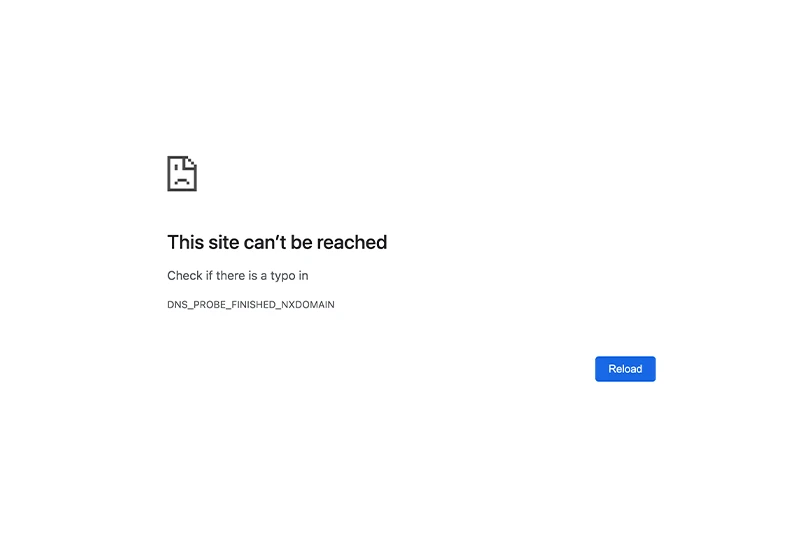
İnternette gezinirken aniden bağlantının kopması ve karşınızda o gri ekranı görmek gerçekten can sıkıcı olabilir. Tarayıcının size söylemeye çalıştığı DNS_PROBE_FINISHED_NXDOMAIN hatası, aslında teknik olarak ulaşmaya çalıştığınız web sitesinin adresini bulamıyorum anlamına gelir. Bilgisayarınız veya telefonunuz, girmek istediğiniz sitenin IP adresini çözemiyor demektir. Merak etmeyin, bu genellikle ne bilgisayarınızın bozulduğu ne de internetin tamamen kesildiği anlamına gelir. Çoğu zaman birkaç basit komut veya ayar değişikliği ile bu durumu 5 dakika içinde çözebilirsiniz.
Bu rehberde, Windows, Mac ve mobil cihazlarda bu sorunu kökten çözecek yöntemleri adım adım uygulayacağız.
İlk Müdahale: Acil Çözüm (30 Saniye)
Derin ayarlara dalmadan önce şu iki basit adımı mutlaka deneyin, çoğu zaman hayat kurtarır:
Modemi Kapatıp Açın: Klasik ama en etkili yöntemdir. Modemin fişini çekin, 10 saniye bekleyin ve tekrar takın. Işıklar tamamen yanana kadar bekleyin.
Gizli Sekmeyi Deneyin: Tarayıcınızda CTRL + Shift + N (Mac için Command + Shift + N) yaparak gizli sekme açın. Eğer site burada açılıyorsa sorun sadece tarayıcı önbelleğindedir, geçmişi temizlemeniz yeterli olur.
Hala düzelmediyse, şimdi teknik kısma geçiyoruz.
DNS Hatası Neden Olur?
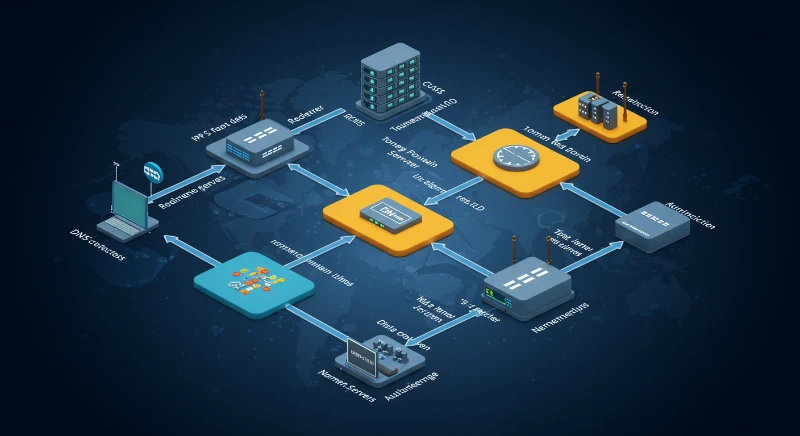
Çok teknik detaya boğulmadan mantığı anlatalım. Siz tarayıcıya google.com yazdığınızda, DNS (Domain Name System) bunu bilgisayarların anlayacağı sayısal bir IP adresine çevirir. Eğer DNS sunucunuz yanıt vermezse, internetiniz yavaşsa veya bilgisayarınızdaki önbellek hatalı kayıtlarla dolduysa bu çeviri yapılamaz ve NXDOMAIN hatası alırsınız. Yani sorun rehberin (DNS'in) adresi bulamamasından kaynaklanıyor.
Windows Kullanıcıları İçin Kesin Çözüm Adımları
Windows işletim sisteminde bu hatayı çözmenin en garantili yolu Komut İstemi'ni (CMD) kullanmak ve DNS adreslerini manuel olarak değiştirmektir.
1. Komut İstemi (CMD) ile IP ve DNS Temizliği
Bu işlem bilgisayarınızdaki tüm ağ bağlantılarını sıfırlar ve taze bir başlangıç yapmanızı sağlar.
Başlat menüsüne tıklayın, cmd yazın. Çıkan Komut İstemi sonucuna sağ tıklayın ve Yönetici olarak çalıştır deyin. Siyah bir ekran açılacak. Aşağıdaki kodları sırasıyla yazıp her birinden sonra Enter tuşuna basmanız gerekiyor:
ipconfig /release (Bu komut mevcut IP adresini bırakır, internetiniz kısa süreliğine gider.)
ipconfig /flushdns (DNS önbelleğini temizler. Başarıyla temizlendi mesajını görmelisiniz.)
ipconfig /renew (Yeni bir IP adresi alır.)
netsh int ip set dns (IP ayarlarını sıfırlar.)
netsh winsock reset (Windows ağ kataloğunu resetler. Bu işlemden sonra bilgisayarı yeniden başlatmanız gerekecek ama bekleyin, şu DNS ayarını da yapalım öyle başlatırsınız.)
2. DNS Adreslerini Manuel Olarak Değiştirme
Servis sağlayıcının (ISP) atadığı otomatik DNS sunucuları bazen çökebilir veya yavaşlayabilir. Google veya Cloudflare gibi global ve hızlı DNS'lere geçmek sorunu %99 çözer.
Denetim Masası > Ağ ve İnternet > Ağ ve Paylaşım Merkezi yolunu izleyin.
Sol taraftaki Bağdaştırıcı ayarlarını değiştir seçeneğine tıklayın.
Kullandığınız internet bağlantısına (Wi-Fi veya Ethernet) sağ tıklayın ve Özellikler deyin.
Listeden İnternet Protokolü Sürüm 4 (TCP/IPv4) seçeneğini bulun ve çift tıklayın.
Aşağıdaki DNS sunucu adreslerini kullan seçeneğini işaretleyin ve şu değerleri girin:
Google DNS: Tercih edilen: 8.8.8.8 Diğer: 8.8.4.4
Eğer farklı bir alternatif isterseniz Cloudflare DNS (1.1.1.1 ve 1.0.0.1) de oldukça hızlıdır. Tamam diyerek çıkın ve bilgisayarınızı yeniden başlatın.
Eğer sorununuz hala devam ediyorsa, bazen arka planda çalışan çakışan sürücüler buna sebep olabilir. Bu gibi durumlarda Windows Güvenli Mod ile bilgisayarı açıp sadece ağ sürücülerini test etmek mantıklı bir adım olabilir.
Mac Kullanıcıları İçin Çözüm
Mac cihazlarda terminal komutları Windows'a göre biraz daha farklıdır ancak mantık aynıdır. Önbelleği temizlemek genellikle yeterli olur.
Uygulamalar > İzlenceler > Terminal yolunu izleyin.
Şu komutu yapıştırın ve Enter'a basın:
sudo killall -HUP mDNSResponderYönetici şifrenizi girmeniz istenecektir (yazarken ekranda görünmez, yazıp Enter'a basın).
DNS değiştirmek için ise Sistem Tercihleri > Ağ > İleri Düzey > DNS sekmesine gelip sol alttaki + butonuna basarak 8.8.8.8 adresini ekleyebilirsiniz.
Android ve iOS Cihazlarda DNS Hatası
Telefonda bu hatayı alıyorsanız sorun genellikle Wi-Fi ağının yapılandırmasındadır. Mobil veride bu hatayı alıyorsanız telefonu uçak moduna alıp kapatmak dışında yapabileceğiniz çok fazla ayar yoktur ancak Wi-Fi için çözüm basit.
Android İçin:
Ayarlar > Wi-Fi menüsüne gidin.
Bağlı olduğunuz ağın adına basılı tutun veya yanındaki ayar çarkına tıklayın.
Ağı Değiştir veya Gelişmiş seçeneklerini açın.
IP Ayarları kısmını DHCP yerine Statik yapın.
DNS 1 ve DNS 2 kısımlarına Google DNS (8.8.8.8 / 8.8.4.4) yazıp kaydedin.
iPhone (iOS) İçin:
Ayarlar > Wi-Fi menüsüne girin.
Bağlı olduğunuz ağın yanındaki mavi i simgesine dokunun.
Aşağı kaydırın ve DNS'i Ayarla kısmına girin.
Elle seçeneğini seçin ve mevcut sunucuları silip yerine yenilerini ekleyin.
Tarayıcı ve Antivirüs Kaynaklı Sorunlar
Bazen bilgisayarınız internete bağlıdır ama sadece Chrome bu hatayı verir.
Chrome Flags Ayarını Sıfırlama: Adres çubuğuna chrome://flags yazıp Enter'a basın. Sağ üstteki Reset all butonuna tıklayın ve tarayıcıyı yeniden başlatın. Bazen deneysel özellikler bu hatayı tetikleyebiliyor.
VPN ve Antivirüs Kontrolü: Kullandığınız bir VPN programı varsa geçici olarak devre dışı bırakın. VPN sunucuları yanıt vermediğinde tarayıcı siteyi bulamaz. Aynı şekilde, çok katı ayarlara sahip bir antivirüs programı da güvenli bulmadığı bağlantıları bloklarken bu hata kodunu gösterebilir. Antivirüsünüzü geçici olarak durdurup siteye girmeyi deneyin.
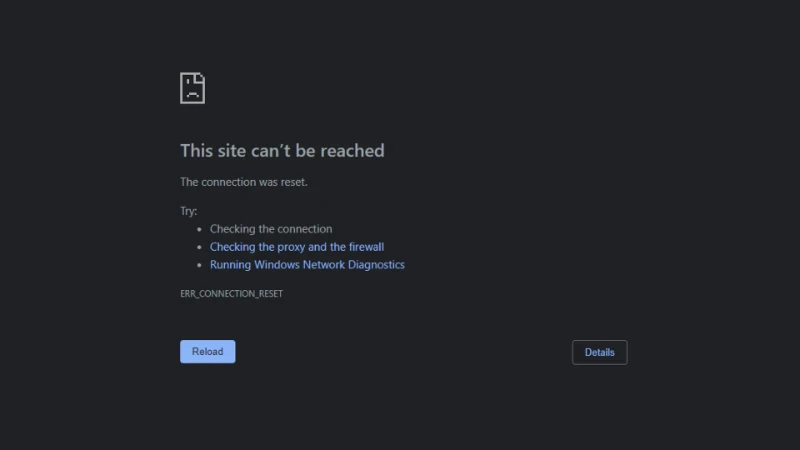
Bu adımları uyguladığınızda %99 ihtimalle o siteye erişim sağlayacaksınız. Eğer sorun sadece tek bir sitede yaşanıyorsa ve diğer her yer açılıyorsa, sorun o web sitesinin sunucularında olabilir ve sizin yapabileceğiniz tek şey beklemektir. Bağlantı kurulup hemen kopuyorsa sorun farklı bir yerde; ERR_CONNECTION_RESET hatası bunun için ayrı bir teşhis ve çözüm süreci gerektiriyor.