İnternet hızınız yavaşsa, online oyunlarda ping sorunu yaşıyorsanız veya bazı sitelere erişim engeliyle karşılaşıyorsanız suçlu muhtemelen servis sağlayıcınızın varsayılan DNS sunucularıdır. DNS sunucularınızı daha hızlı ve özgür alternatiflerle değiştirmek, sadece yasaklı sitelere girmenizi sağlamaz; aynı zamanda internet tepkime sürenizi de iyileştirir. Aşağıda, [alışan en güncel, en hızlı ve güvenilir DNS adreslerini ve tüm cihazlar için kurulum adımlarını bulacaksınız.
En İyi 3 DNS Sunucusu
Aceleniz varsa ve teknik detaylarla boğuşmak istemiyorsanız, dünya genelinde en çok tercih edilen ve en hızlı yanıt süresine sahip bu üç sağlayıcıdan birini hemen kullanabilirsiniz.
Cloudflare DNS (Hız ve Gizlilik Odaklı):
Birincil: 1.1.1.1
İkincil: 1.0.0.1
Google DNS (En Popüler ve Kararlı):
Birincil: 8.8.8.8
İkincil: 8.8.4.4
OpenDNS (Güvenlik ve Aile Filtresi Seçeneği):
Birincil: 208.67.222.222
İkincil: 208.67.220.220
Güncel ve Hızlı DNS Sunucuları Listesi 2026
İhtiyacınıza göre hız, güvenlik veya anonimlik sunan diğer popüler sunucuları aşağıda listeledik. Oyuncular için Level3 veya Cloudflare genellikle daha düşük ping değerleri sunar.
| Sağlayıcı | Birincil DNS (IPv4) | İkincil DNS (IPv4) | Öne Çıkan Özellik |
|---|---|---|---|
| Cloudflare | 1.1.1.1 | 1.0.0.1 | En hızlı tepkime süresi, gizlilik. |
| 8.8.8.8 | 8.8.4.4 | Yüksek uptime, global standart. | |
| OpenDNS | 208.67.222.222 | 208.67.220.220 | Güvenlik duvarı, ebeveyn kontrolü. |
| Level3 | 209.244.0.3 | 209.244.0.4 | Altyapı seviyesinde hız. |
| Verisign | 64.6.64.6 | 64.6.65.6 | Stabilite odaklı. |
| DNS.WATCH | 84.200.69.80 | 84.200.70.40 | Sansürsüz, log tutmayan yapı. |
| Comodo | 8.26.56.26 | 8.20.247.20 | Zararlı sitelere karşı korumalı. |
| Yandex | 77.88.8.8 | 77.88.8.1 | Rusya lokasyonlu hızlı alternatif. |
Windows 11 ve 10 DNS Değiştirme Ayarları
Windows işletim sisteminde DNS değiştirmek için iki farklı yol izleyebilirsiniz. Windows 11 kullanıyorsanız Ayarlar menüsü çok daha pratiktir; ancak klasik Denetim Masası yöntemi her iki sürümde de sorunsuz çalışır.
Yöntem 1: Ayarlar Menüsü (Windows 11 İçin En Kolayı)
Başlat menüsüne sağ tıklayın ve Ayarlar'a girin.
Sol menüden Ağ ve İnternet sekmesine tıklayın.
Bağlı olduğunuz ağın (Wi-Fi veya Ethernet) üzerine tıklayın.
Donanım Özellikleri kısmına gelin.
DNS Sunucusu Ataması yanındaki Düzenle butonuna basın.
Açılan pencerede Otomatik (DHCP) yerine El İle seçeneğini işaretleyin.
IPv4 anahtarını açık konuma getirin ve tercih ettiğiniz DNS adreslerini (örneğin 1.1.1.1) ilgili kutucuklara yazıp Kaydet deyin.
Yöntem 2: Denetim Masası (Klasik Yöntem)
Klavyenizden Windows + R tuşlarına basın, ncpa.cpl yazıp Enter'a basın. (Bu komut sizi doğrudan ağ bağlantılarına götürür).
Aktif internet bağlantınıza (Wi-Fi veya Ethernet) sağ tıklayın ve Özellikler deyin.
Listeden İnternet Protokolü Sürüm 4 (TCP/IPv4) seçeneğini bulun ve üzerine çift tıklayın.
Aşağıdaki DNS sunucu adreslerini kullan kutucuğunu işaretleyin.
Listeden seçtiğiniz adresleri girin ve Tamam diyerek pencereleri kapatın.
Android Telefonlarda DNS Değiştirme (Programsız)
Eski rehberlerde anlatılanın aksine, modern Android telefonlarda (Android 9 ve üzeri) artık Wi-Fi ağlarına tek tek ayar yapmanıza gerek yok. Gizli DNS (Private DNS) özelliği sayesinde hem Wi-Fi hem de mobil veri (4.5G/5G) üzerinden yaptığınız tüm bağlantıları şifreleyebilir ve yasakları aşabilirsiniz.
Telefonunuzun Ayarlar menüsüne girin.
Arama çubuğuna Gizli DNS veya Özel DNS yazın (Genellikle Bağlantı ve Paylaşım menüsü altındadır).
Özel DNS Sağlayıcı Ana Bilgisayar Adı seçeneğini işaretleyin.
Buraya IP adresi yerine sağlayıcının hostname adresini yazmalısınız:
Cloudflare için:
1dot1dot1dot1.cloudflare-dns.comGoogle için:
dns.google
Kaydet butonuna basın. Artık telefonunuzdaki tüm internet trafiği bu güvenli tünel üzerinden geçecek.
Eğer Android 8 veya daha eski bir sürüm kullanıyorsanız, Wi-Fi ayarlarına gidip, bağlı olduğunuz ağa basılı tutarak Ağı Değiştir > Gelişmiş Seçenekler > IP Ayarları: Statik yolunu izleyip DNS 1 ve DNS 2 kutularını doldurabilirsiniz.
iOS (iPhone ve iPad) DNS Ayarları Nasıl Yapılır?
iPhone veya iPad cihazlarınızda DNS ayarı sadece bağlı olduğunuz Wi-Fi ağı için geçerlidir. iOS, hücresel veri için doğrudan DNS değişimine (profil yüklemediğiniz sürece) izin vermez.
Ayarlar > Wi-Fi menüsüne gidin.
Bağlı olduğunuz ağın yanındaki mavi i (bilgi) simgesine dokunun.
Aşağı kaydırın ve DNS'i Ayarla seçeneğine girin.
Otomatik seçeneğini Elle olarak değiştirin.
Mevcut sunucuları silin ve Sunucu Ekle diyerek yeni adresleri (Örn: 8.8.8.8) girin.
Sağ üst köşedeki Kaydet butonuna basmayı unutmayın.
MacOS DNS Tanımlama Adımları
Mac bilgisayarlarda DNS değişimi, ağ performansını ciddi oranda etkiler.
Apple menüsünden Sistem Tercihleri'ni (veya Sistem Ayarları) açın.
Ağ simgesine tıklayın.
Sol listeden aktif bağlantınızı (Wi-Fi veya Ethernet) seçip sağ alttaki İleri Düzey (Advanced) butonuna tıklayın.
Üst sekmelerden DNS sekmesine geçin.
Sol alt köşedeki (+) butonuna basarak DNS adreslerini ekleyin.
Listede eski adresler varsa, yeni eklediklerinizi listenin en üstüne sürükleyin veya eskileri silin.
Tamam ve ardından Uygula diyerek işlemi bitirin.
Tarayıcı Üzerinden DNS Değiştirme (Program Kurmadan)
Bilgisayarınızın tüm ayarlarını değiştirmek istemiyor, sadece Chrome veya Edge tarayıcısında yasaklı sitelere girmek istiyorsanız, yeni nesil Güvenli DNS (DoH) özelliğini kullanabilirsiniz. Bu yöntem VPN kullanmadan sitelere erişmenin en pratik yoludur.
Google Chrome'da sağ üstteki üç noktaya tıklayın ve Ayarlar'a girin.
Sol menüden Gizlilik ve Güvenlik > Güvenlik yolunu izleyin.
Aşağı kaydırın ve Güvenli DNS kullan seçeneğini aktif edin.
Şununla: kısmından Cloudflare (1.1.1.1) veya Google (Public DNS) seçeneğini seçin.
DNS Değiştirdim Ama Site Açılmıyor Sorunu
DNS adreslerini doğru girmenize rağmen girmek istediğiniz site hala açılmıyorsa, bilgisayarınız eski ayarları hafızasında (önbellek) tutuyor olabilir. Bu durumda DNS Flush işlemi yapmanız gerekir.
Windows'ta CMD (Komut İstemi) ekranını yönetici olarak açın ve ipconfig /flushdns yazıp Enter'a basın.
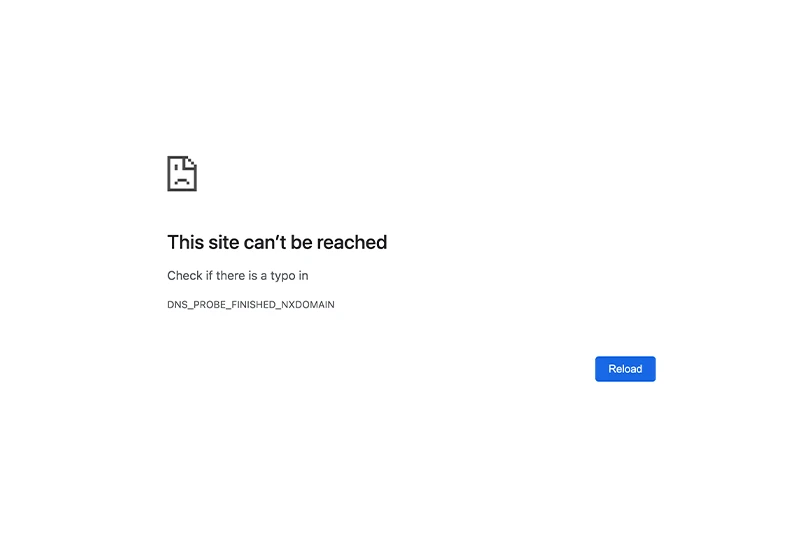
Eğer bu işlemi yapmanıza rağmen tarayıcınızda hala hata kodları görüyorsanız, sorun DNS kaynaklı olmayabilir. Özellikle sık karşılaşılan DNS Probe Finished Nxdomain Hatası ile ilgili detaylı çözüm rehberimizi inceleyerek sorunun kaynağını tespit edebilirsiniz. Bazen antivirüs programları veya modem ayarları da yeni DNS'lerin çalışmasını engelleyebilir.