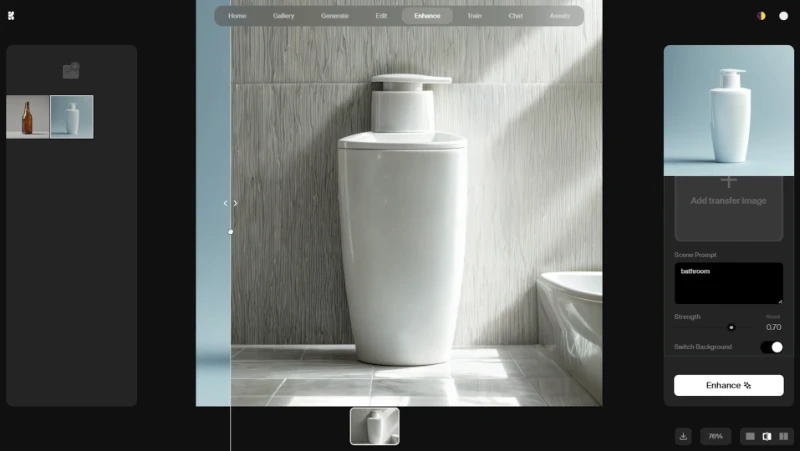
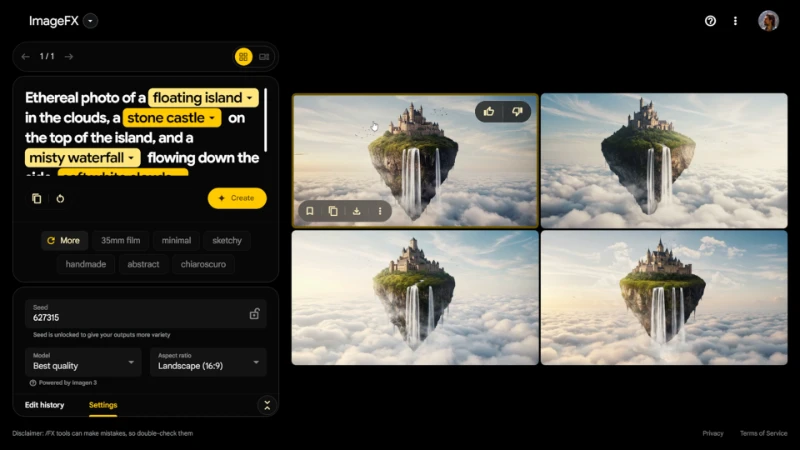
Midjourney harika sonuçlar veriyor, bunu kabul ediyoruz. Ancak iş otomasyona geldiğinde, bir Discord botuyla boğuşmak veya resmi olmayan API’lerle uğraşmak tam bir kâbusa dönüşebiliyor. Eğer ölçeklenebilir, kendi sunucunuzda çalışan ve sadece bir prompt göndererek görsel üretebileceğiniz bir sistem kurmak istiyorsanız, doğru yerdesiniz.
Bu rehberde, n8n otomasyon aracı ve Google’ın görüntüleme teknolojilerini kullanan Fal.ai servisini birleştirerek, kendi görsel üretim bandınızı nasıl kuracağınızı anlatacağız.
Gereksinimler: n8n (Cloud veya Self-hosted), Fal.ai hesabı
Maliyet: Görsel başına 0.15$ (4K çıktılar için ücret iki katıdır)
Zorluk Seviyesi: Orta (HTTP Request ve JSON mantığı içerir)
Tahmini Süre: 15 Dakika
Neden Midjourney Yerine Fal.ai ve n8n?
Bir yazılımcı veya otomasyon meraklısı olarak butonlara manuel tıklamak istemezsiniz. Midjourney’in kapalı yapısı, projeleri ölçeklemeyi imkansız kılıyor. Fal.ai ise yapay zeka modellerini bir API olarak kullanmanızı sağlıyor. Yani kodla veya n8n gibi "low-code" araçlarla sunucuyla konuşabiliyorsunuz.
Burada kuracağımız sistem "Fire and Forget" (Ateşle ve Unut) mantığıyla değil, Polling (Sorgulama) mantığıyla çalışacak. Çünkü kaliteli bir görselin üretilmesi zaman alır ve biz n8n’e "git, işlem bitene kadar bekle ve sonucu alıp gel" demeyi öğreteceğiz.
Hazırlık: API Anahtarı ve Bakiye Ayarları
İlk durağımız Fal.ai platformu. Hesabınızı oluşturduktan sonra sistemin "Kullandıkça Öde" mantığıyla çalıştığını göreceksiniz.
Güncel fiyatlandırmada standart bir görsel üretimi talebi size yaklaşık 0.15 dolar maliyete sebep oluyor. Yani hesabınıza 1 dolar yüklediğinizde bu modeli ortalama 7 kez çalıştırabilirsiniz. Eğer projenizde 4K çözünürlük gibi yüksek detaylar gerekirse bu birim maliyetin iki katına çıkacağını unutmayın. Bakiyeniz eksiye düşerse API yanıt vermeyi durdurur, bu yüzden test aşamasında kontrollü gitmenizde fayda var.
Sağ üst köşedeki profilinizden Key bölümüne giderek yeni bir API anahtarı oluşturun. Bu anahtarı bir yere not edin, birazdan n8n içinde sunucuya kendimizi tanıtırken kullanacağız.
Adım Adım Otomasyonun Kurulumu
Boş bir n8n tuvali açın. Senaryomuz şu: Bir Cyberpunk oyun karakteri tasarlayacağız ve tüm süreci otomatize edeceğiz.
1. Tetikleyici ve Prompt Verisi
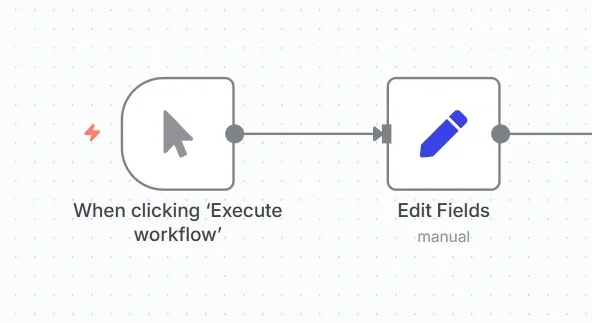
Akışı başlatmak için tuvale bir Manual Trigger node'u ekleyin. Bu, sistemi şimdilik elle test etmemizi sağlayacak. Hemen yanına verileri düzenleyeceğimiz Edit Fields node'unu bağlayın.
Burada Prompt isminde bir alan oluşturun ve değer kısmına hayalinizdeki sahneyi yazın. Örneğin: Cyberpunk bir laboratuvarda neon gözlükler takan fütüristik bir şempanze.
Bu node, bizim sipariş fişimiz olacak. İleride bu prompt'u bir Google Form'dan veya Slack mesajından da otomatik çekebilirsiniz.
2. Siparişi Gönderme (POST Request)
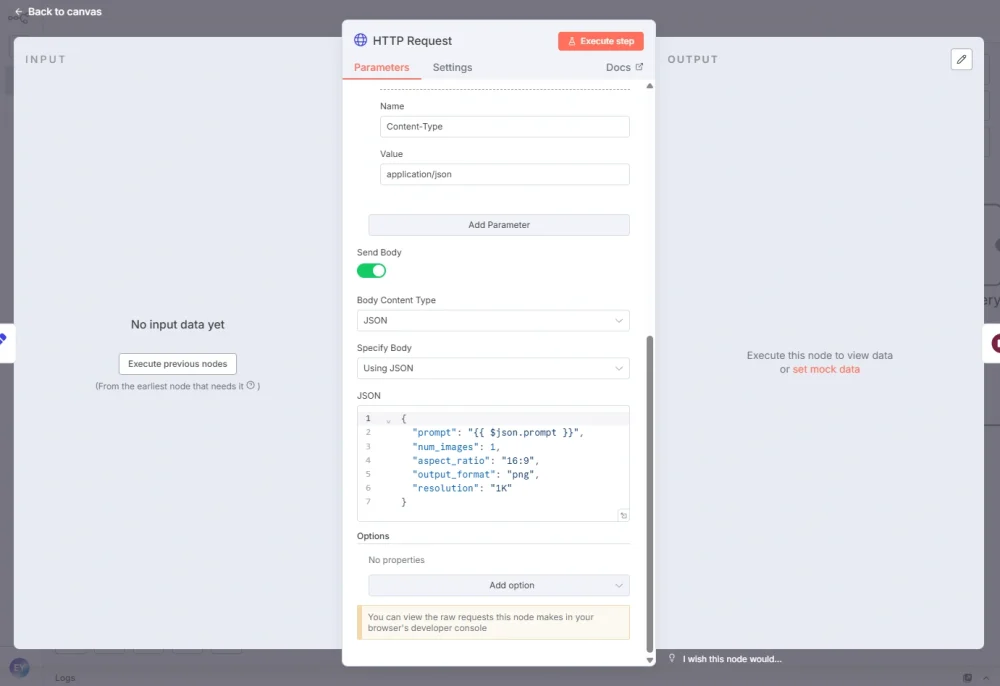
İşin en kritik kısmı burası. Tuvale bir HTTP Request node'u ekleyin. Amacımız Fal.ai sunucusuna elimizdeki veriyi gönderip işlemi başlatmak.
Method: POST seçin (Yeni bir kaynak yaratıyoruz).
URL: Fal.ai'ın kullandığınız model (örn: Nano Banana Pro veya Flux) için sağladığı
submitadresini girin.Authentication: Header bölümünü açın.
Authorizationisminde bir parametre ekleyin. Değer kısmınaKeyyazıp bir boşluk bıraktıktan sonra API anahtarınızı yapıştırın. O boşluğu unutursanız sunucu sizi içeri almaz.
Body kısmında ise Fal.ai'ın beklediği JSON formatını kullanacağız. Expression modunu açarak, bir önceki adımda yazdığımız Prompt verisini buraya dinamik olarak bağlayın. Ayrıca görsel boyutunu 16:9 (YouTube kapağı standardı) veya kare istiyorsanız 1:1 olarak burada belirtin.
3. Polling Mekanizması: İşlem Bitti mi?
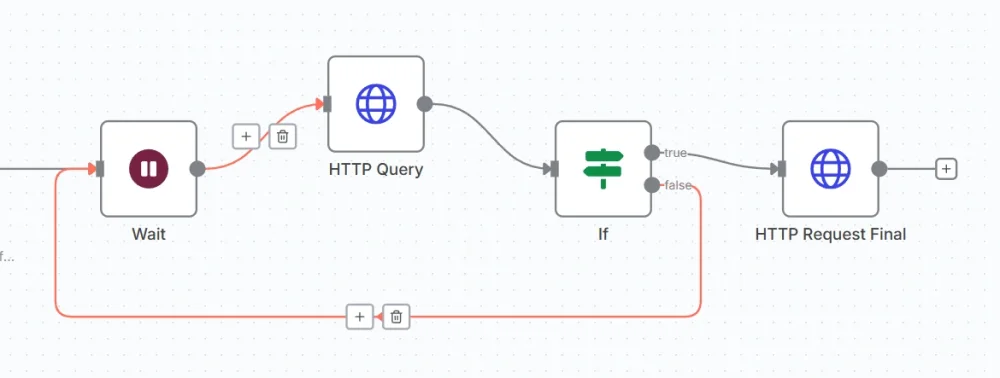
Siz isteği gönderdiğinizde sunucu size görseli hemen vermez. Size bir request_id (takip numarası) verir ve "Sıraya aldım, bekle" der. İşte burada n8n'in Wait node'u devreye giriyor.
Akışa bir Wait node'u ekleyin ve 5 saniye beklemesini söyleyin. Bu, sunucuya nefes aldırmak içindir.
Ardından ikinci bir HTTP Request node'u ekleyin. Amaç durumu sormak:
Method: GET
URL: İlk istekte kullandığınız URL'in sonuna
/requests/{request_id}ekleyin. (Buradaki ID, ilk node'dan gelen çıktı olacak).Header: Yine Authorization anahtarınızı ekleyin.
Bu sorgu size iki yanıt dönebilir: IN_PROGRESS (Hala çalışıyorum) veya COMPLETED (Bitti).
4. Döngüyü Kurmak (If Node)
Sistemin akıllı karar vermesi için bir If node'u ekleyin. Kural çok basit:
Eğer gelen yanıtın durumu
COMPLETEDise -> True yolundan devam et ve görseli al.Eğer durum hala
IN_PROGRESSise -> False yolundan çık ve tekrar Wait adımına geri dön.
Böylece görsel hazır olana kadar sistem her 5 saniyede bir durumu kontrol edecek ve tamamlanmadan akışı bitirmeyecek.
5. Sonuç: Görseli Teslim Alma
Döngü tamamlanıp COMPLETED yanıtı geldiğinde, son bir HTTP Request ile (veya doğrudan JSON çıktısındaki url verisini kullanarak) final görselinize ulaşırsınız.
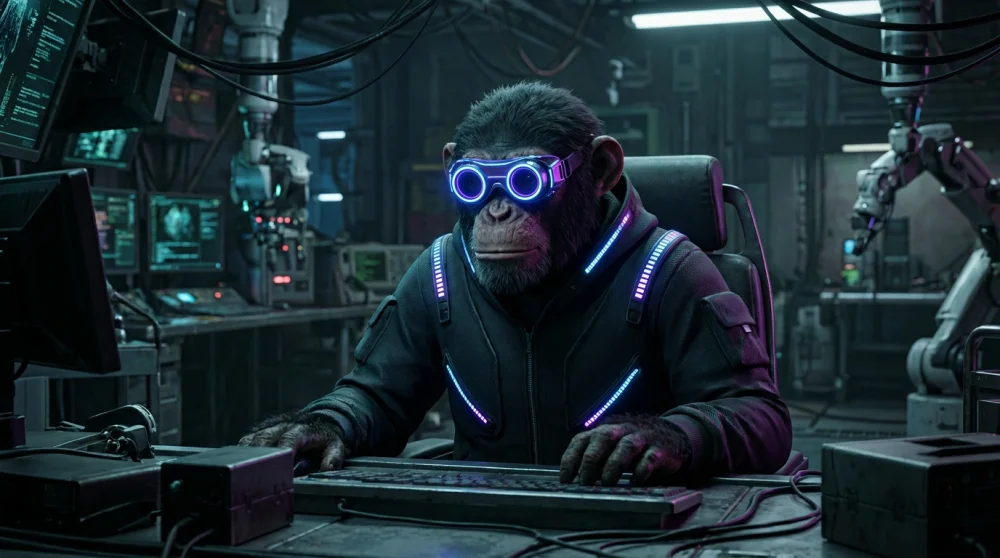
Bizim testlerimizde, "Neon gözlüklü Cyberpunk şempanze" promptu ile 16:9 formatında, 4. denemede (yaklaşık 20 saniye) sonuç aldık. Hiçbir kod yazmadan, sadece mantıksal blokları birleştirerek Google'ın güçlü modellerini kendi iş akışımıza entegre etmiş olduk.
Bu yapıyı blog yazılarınızın kapak görsellerini otomatize etmekte veya sosyal medya içerik üretiminde kullanabilirsiniz.