Bilgisayarda uzun süren bir indirme işlemi başlattınız veya film izlerken uyuyakalma ihtimaline karşı önlem almak istiyorsunuz. Bunun için internetten şüpheli programlar indirmenize hiç gerek yok. Windows'un içinde, bu işi çok daha güvenli ve hızlı yapan özellikler zaten hazır bekliyor. İster tek seferlik bir komutla, ister masaüstüne koyacağınız kalıcı bir butonla bilgisayarınızın tam istediğiniz saatte kapanmasını sağlayabilirsiniz.
shutdown -s -t 3600
Yukarıdaki kod, bu işin en temel anahtarı. Ancak her seferinde bu kodu yazmak yerine, bunu tek tıkla çalışan bir butona dönüştürmek çok daha pratik. İşte programsız, tamamen Windows araçlarıyla bilgisayar otomatik kapatma yöntemleri.
En Hızlı Yöntem: Çalıştır (Run) ile Zamanlama
Eğer sadece şu anlık, tek seferlik bir zamanlayıcıya ihtiyacınız varsa en hızlı yol bu. Bilgisayarın başında beklemeden, saniyeler içinde komutu verip ekran başından ayrılabilirsiniz.
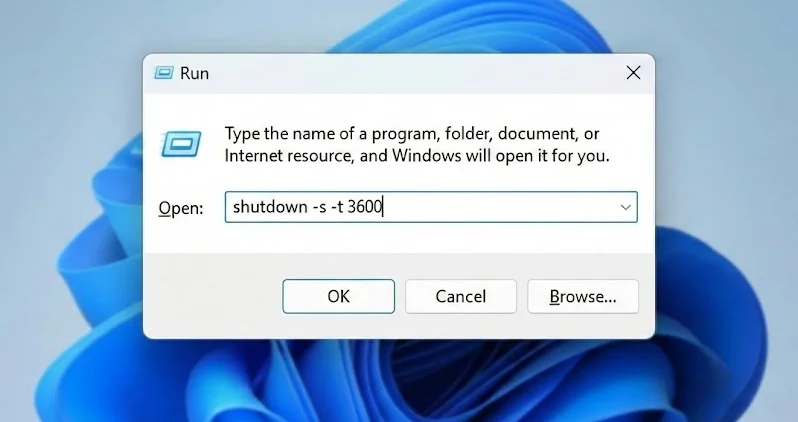
Klavyeden Windows + R tuşlarına aynı anda basarak Çalıştır penceresini açın.
Açılan kutuya shutdown -s -t 3600 yazın ve Tamam butonuna basın.
Bu komuttaki 3600 değeri saniyeyi ifade ediyor. Yani bilgisayarınız 1 saat sonra kapanacak. Eğer süreyi değiştirmek isterseniz aşağıdaki hazır süreleri kullanabilirsiniz:
1800 (30 Dakika)
3600 (1 Saat)
7200 (2 Saat)
10800 (3 Saat)
Komutu girdikten sonra ekranın sağ alt köşesinde, oturumun kapatılacağını bildiren bir uyarı balonu göreceksiniz. Bu uyarıyı gördüyseniz işlem tamam.
En Pratik Yöntem: Masaüstüne Otomatik Kapat Butonu Ekleme
Sürekli kod yazmakla uğraşmak istemiyorsanız, masaüstüne bir kısayol oluşturup buna her tıkladığınızda sayacın başlamasını sağlayabilirsiniz. Bu yöntem, kullanıcı deneyimi açısından en konforlu olanı.
Masaüstünde boş bir alana sağ tıklayın.
Yeni menüsünden Kısayol seçeneğine tıklayın.
"Öğenin konumunu yazın" kutusuna şu komutu yapıştırın: shutdown -s -t 3600
İleri butonuna basın ve kısayola bir isim verin (Örneğin: 1 Saat Sonra Kapat).
Son diyerek işlemi bitirin.
Şu an masaüstünde bir ikon oluştu. Buna çift tıkladığınızda 1 saatlik geri sayım başlayacak. İsterseniz farklı süreler için (30 dk, 2 saat gibi) yan yana birkaç farklı buton oluşturabilirsiniz.

İpucu: Oluşturduğunuz ikonun üzerine sağ tıklayıp Özellikler > Simge Değiştir yolunu izleyerek, bu kısayola kırmızı bir kapatma butonu ikonu atayabilirsiniz. Böylece hem şık görünür hem de ne işe yaradığı hemen anlaşılır.
İleri Seviye: Her Gün Aynı Saatte Otomatik Kapatma
Eğer ofisteki bilgisayarınızın her akşam 19:00'da veya çocukların bilgisayarının her gece 23:00'te mutlaka kapanmasını istiyorsanız, Görev Zamanlayıcı (Task Scheduler) kullanmalısınız. Bu yöntem bir kez kurulur ve siz iptal edene kadar her gün çalışır.
Başlat menüsüne Görev Zamanlayıcı yazın ve enter'a basın.
Sağ taraftaki panelden Temel Görev Oluştur seçeneğine tıklayın.
Göreve bir ad verin (Örn: Gece Kapatması) ve ilerleyin.
Tetikleyici olarak Günlük seçeneğini işaretleyin.
Kapanmasını istediğiniz saati ayarlayın (Örn: 23:00) ve Her 1 gün olarak bırakın.
Eylem kısmında Program başlat seçeneğini seçin.
Program/komut dosyası kutusuna shutdown yazın.
Bağımsız değişkenler ekle kutusuna -s -f -t 0 yazın.
Son diyerek görevi kaydedin.
Buradaki -f komutu, açık kalan uygulamaları (Word, Excel gibi) kaydetmeye zorlamadan kapanmaya zorlar. Bu sayede "Bu program kapanmayı engelliyor" uyarısı yüzünden bilgisayar sabaha kadar açık kalmaz. Ancak bu ayarı kullanırken, kapanma saatinden önce çalışmalarınızı kaydettiğinizden emin olmalısınız.
Powershell gibi daha teknik konularda derinleşmek isterseniz, sistem yöneticilerinin sıkça kullandığı Powershell duraklatma gibi script komutlarına da göz atabilirsiniz, ancak basit ev kullanıcısı için yukarıdaki yöntemler fazlasıyla yeterli.
Zamanlayıcıyı İptal Etme
Planlar değişti ve bilgisayarı kullanmaya devam etmeniz gerekiyor. Kapanma komutunu verdiyseniz, sayaç arka planda işlemeye devam eder. Bunu durdurmak sandığınızdan çok daha basit.
Windows + R ile tekrar Çalıştır'ı açın.
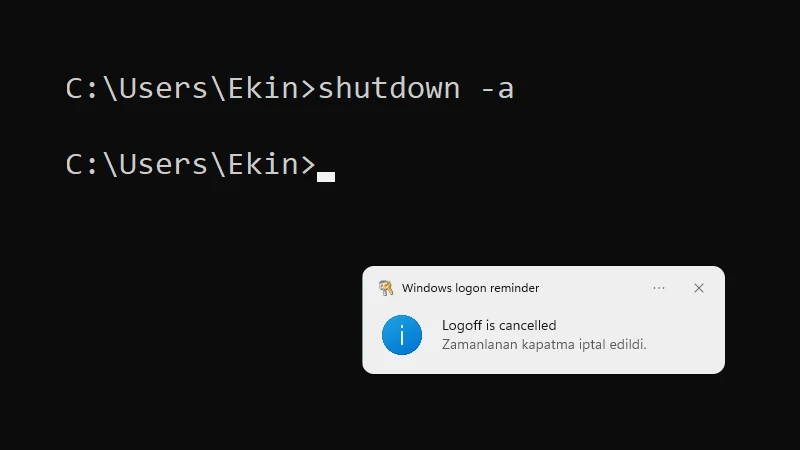
Kutuya shutdown -a yazın ve Tamam deyin.
Sağ alt köşede Zamanlanmış kapatma iptal edildi uyarısını gördüğünüzde işlem başarılı olmuş demektir. Eğer masaüstüne buton yapmayı sevdiyseniz, bir tane de "İptal Et" butonu oluşturup içine bu kodu yazabilirsiniz. Böylece yanlışlıkla kapatma butonuna basarsanız, iptal butonuna basarak durumu kurtarırsınız.
Bilgisayarın açılışında veya kapanışında sorunlar yaşıyorsanız ve sistem kararsız çalışıyorsa, bazen temiz bir başlangıç yapmak gerekir. Bu tür durumlarda Windows Güvenli Mod üzerinden sisteminizi kontrol etmeniz gerekebilir; ancak sadece zamanlayıcı kurmak sisteme herhangi bir zarar vermez, gönül rahatlığıyla kullanabilirsiniz.