Bilgisayarın fanları aniden uçak motoru gibi çalışmaya başladı, hemen Görev Yöneticisi'ni açtın ve karşına o çıktı: unsecapp.exe. İsmi sanki Unsecured App (Güvensiz Uygulama) kısaltmasıymış gibi duruyor ve insanda hemen Görevi Sonlandır butonuna basma isteği uyandırıyor.
Panik yapmana gerek yok. İsmi biraz ürkütücü ve şüphe uyandırıcı olsa da, bu aslında bir virüs değil, Windows'un ta kendisi.
Teknik detaylarda boğulmadan önce, içi rahat olsun diye hemen kısa bir özet geçelim:
Tam Adı: Universal Sink to Receive Callbacks from Applications (Uygulamalardan Geri Çağırma Alan Evrensel Havuz)
Güvenli mi?: Evet, Windows'un çekirdek sistem dosyasıdır.
Olması Gereken Yer:
C:\Windows\System32\wbemSilebilir miyim?: Hayır. Silersen programların hata verir ve sistem kararsızlaşır.
unsecapp.exe Bilgisayarımda Neden Çalışıyor?
Adındaki unsecapp ifadesi aslında Universal Sink to Receive Callbacks from Applications tanımının bir kısaltması. Kulağa çok teknik bir mühendislik terimi gibi gelse de yaptığı iş aslında çok basit.
Windows'u dev bir restoran mutfağı, bilgisayarında yüklü olan programları (Steam, Discord, Sistem Araçları vb.) da müşteri gibi düşün.
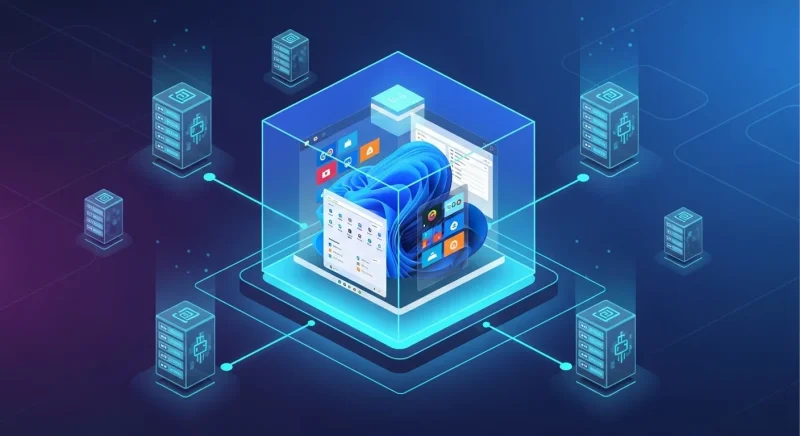
Bu işlem aslında bir garson görevi görüyor. Programların Windows işletim sistemiyle konuşmasını sağlayan WMI (Windows Yönetim Araçları) adında bir altyapı kullanıyor. Bir program Windows'tan bir bilgi istediğinde (örneğin: Pil durumu ne?, İnternet var mı?, Sistem özellikleri nedir?), bu isteği iletiyor. unsecapp.exe ise mutfaktan gelen cevabı (callback) yakalayıp müşteriye (programa) geri götürüyor.
Bu işlemi genelde şu durumlarda aktif görürsün:
Arka planda gelişmiş sistem tarama araçları çalışıyorsa.
Bulut senkronizasyon uygulamaları veri eşitliyorsa.
Oyun istemcileri (Launcher) güncelleme veya donanım kontrolü yapıyorsa.
Ağ üzerinde çalışan özel scriptler varsa.
Bu Bir Virüs mü? Güvenli Olduğunu Nasıl Anlarsın?
Hackerlar, zararlı yazılımlarını (malware) gizlemek için genellikle bu tür karmaşık isimli sistem dosyalarının adlarını taklit etmeyi severler. unsecapp.exe, bir svchost.exe kadar bilinmediği için taklit edilmesi daha kolay bir hedeftir. Ancak dosyanın orijinal mi yoksa sahte mi olduğunu anlamak bir dakikanı bile almaz.
1. Dosya Konumunu Kontrol Et
Sahte bir yazılımı yakalamanın en kesin yolu adresine bakmaktır. Gerçek dosya sadece tek bir yerde yaşar.
Görev Yöneticisi'ni aç (Ctrl + Shift + Esc).
Ayrıntılar sekmesine gel ve unsecapp.exe'yi bul.
Sağ tıkla ve Dosya konumunu aç de.
Eğer açılan klasör C:\Windows\System32\wbem ise derin bir nefes alabilirsin, güvendesin. Ancak seni İndirilenler (Downloads), AppData veya Temp gibi geçici klasörlere götürüyorsa, muhtemelen bir virüsle (genelde kripto madenciliği virüsü veya trojan) karşı karşıyasın demektir.
2. Dijital İmzayı Doğrula
Burası işin sağlamasını yaptığımız yer. Bir virüs, dosya adını taklit edebilir ama Microsoft'un geçerli dijital imzasını kolay kolay taklit edemez.
Az önce açtığın klasördeki unsecapp.exe dosyasına sağ tıkla.
Özellikler'i seç.
Dijital İmzalar sekmesine tıkla.
İmza listesinde Microsoft Windows yazısını gör.
Emin olmak için Ayrıntılar butonuna tıkla ve Bu dijital imza geçerli yazısını teyit et.
Eğer Dijital İmzalar diye bir sekme yoksa veya imzalayan kişi Microsoft değilse, bilgisayarını acilen güvenilir bir antivirüsle taratmalısın.
unsecapp.exe Yüksek CPU ve RAM Kullanımı Nasıl Çözülür?
Normal şartlarda bu işlem varla yok arası çalışır; yani CPU'yu neredeyse hiç kullanmaz, RAM kullanımı da çok düşüktür (genelde 10MB altı). Eğer Görev Yöneticisi'nde bu işlemin işlemcinin %20'sini, %50'sini sömürdüğünü görüyorsan, sorun genelde dosyanın kendisinde değildir. Arka plandaki bir program takılı kalmış ve Windows'u sürekli soru yağmuruna tutuyor demektir.
Yani unsecapp.exe bozuk değil, sadece başka bir programın beceriksizliği yüzünden fazla mesai yapıyor. İşte sistemi rahatlatmak için yapman gerekenler:
WMI Hizmetini Yeniden Başlat
En hızlı çözüm budur. Bilgisayarı kapatıp açmana gerek kalmadan, tıkanan istekleri temizler.
Windows + R tuşlarına bas, services.msc yaz ve Enter'a bas.
Açılan listede aşağılara in ve Windows Yönetim Araçları (Windows Management Instrumentation) hizmetini bul.
Üzerine sağ tıkla ve Yeniden Başlat de.
Bu işlem unsecapp.exe'yi sıfırlanmaya zorlar. Bir dakika sonra Görev Yöneticisi'ni kontrol et, kullanımın düştüğünü göreceksin.
Bozuk Sistem Dosyalarını Onar
Sorun devam ediyorsa, WMI havuzunun kendisi hasar görmüş olabilir. Windows'un kendi tamir aracını kullanarak bunu düzeltebiliriz.
Komut İstemi'ni (CMD) Yönetici olarak çalıştır.
Satıra sfc /scannow yaz ve Enter'a bas.
Taramanın bitmesini bekle (bilgisayarının hızına göre 10-15 dakika sürebilir).
Bu komut, wbem klasörü dahil tüm Windows sistem dosyalarını kontrol eder ve bozuk olanları orijinalleriyle değiştirir.
Sorunlu Programı Tespit Et
Eğer yüksek kullanım, sen belli bir programı (örneğin bir oyun, VPN veya donanım izleme aracı) açtığında başlıyorsa, suçlu o programdır. Bunu deneme yanılma yöntemiyle veya Temiz Önyükleme (Clean Boot) yaparak bulabilirsin. Başlangıçtaki programları teker teker devre dışı bırakıp hangisinin unsecapp.exe'yi tetiklediğini görebilirsin.
unsecapp.exe'yi Devre Dışı Bırakabilir miyim?
Teknik olarak evet, ama kesinlikle yapmamalısın.
Bu işlem bir haberleşme havuzu olduğu için, onu kapattığında iletişim zincirini kırmış olursun. WMI sistemine güvenen programlar (ki çoğu güveniyor) hata verir, donar veya hiç açılmaz. Bu, bilgisayarı hızlandırmak için kapatabileceğin gereksiz bir servis (bloatware) değildir.
Dosya orijinalse (yani System32\wbem içindeyse) dokunma. Eğer performans sorunu yaşıyorsan, haberciyi öldürmek yerine ona sürekli iş çıkaran sorunlu programı bulmaya odaklan.