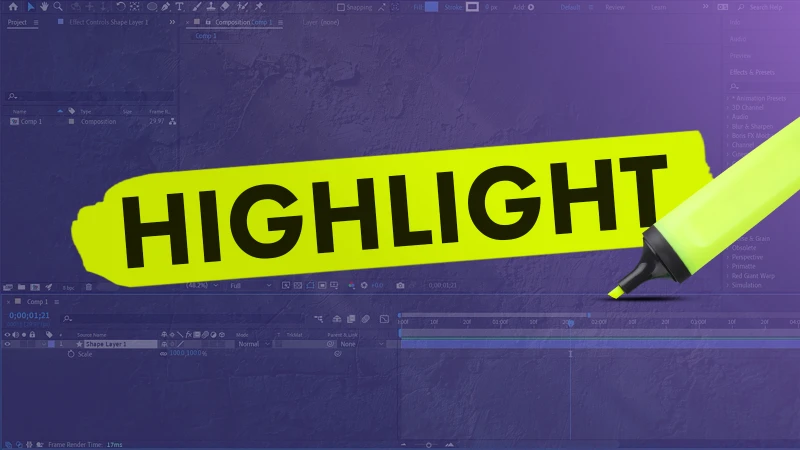
Video düzenlerken veya motion graphic işleriyle uğraşırken en büyük zaman kayıplarından biri, metin içeriği değiştiğinde arka plandaki kutuyu tekrar tekrar boyutlandırmaktır. Bir müşteri basit bir metin revizesi gönderdiğinde, tüm tasarımı baştan hizalamak zorunda kalabilirsiniz. Neyse ki After Effects'in güçlü expression dili sayesinde, yazdığınız yazıya göre otomatik olarak uzayan veya kısalan akıllı kutular oluşturmak mümkün.
Bu rehberde, sourceRectAtTime() fonksiyonunu kullanarak, siz ne yazarsanız ona göre şekil alan dinamik bir metin kutusunu nasıl hazırlayacağınızı adım adım anlatacağım. Bu teknik, özellikle alt bantlar, isimlikler ve sosyal medya içerikleri üretirken iş akışınızı inanılmaz hızlandıracak.
Otomatik Metin Kutusu Mantığı Nedir?
After Effects’te her katmanın bir genişliği ve yüksekliği vardır. Ancak metin katmanları yazdıkça boyutu değişen dinamik yapılardır. Bizim yapacağımız işlem, bir Şekil Katmanına (Shape Layer) "Senin boyutun, şu metin katmanının o anki boyutu neyse o olsun" emrini vermektir.
Bunu manuel olarak keyframe vererek yapmak yerine, After Effects'e katmanın anlık sınırlarını ölç anlamına gelen sourceRectAtTime() komutunu vereceğiz. Böylece metniniz "Merhaba" iken kutu küçük, "Merhaba Dünya, Nasılsın?" yazdığınızda kutu otomatik olarak geniş olacak. Eğer daha önce After Effects'te dinamik zamanlayıcı gibi projeler yaptıysanız, expression mantığına zaten aşinasınız demektir.
Adım Adım Dinamik Kutu Oluşturma
Bu işlemi hatasız yapmak için katman hiyerarşisine ve özellikle Anchor Point (Çapa Noktası) konumuna dikkat etmeniz gerekiyor.
1. Katmanları Hazırlayın
Önce Type Tool (Ctrl+T) ile metninizi yazın. Ardından hiçbir katman seçili değilken, Rectangle Tool (Q) ile metnin üzerine rastgele bir dikdörtgen çizin. Şekil katmanını, katman panelinde metin katmanının altına taşıyın.
Burada kritik bir nokta var: Metninizin hizalaması (Paragraph paneli) neresiyse, Anchor Point noktanız da orada olmalı. Eğer metniniz Center Align ise, Ctrl + Alt + Home tuşlarına basarak Anchor Point'i tam ortaya alın.
2. Kodu Uygulama
Şekil katmanınızın (Shape Layer) içine girin: Contents > Rectangle 1 > Rectangle Path 1 > Size özelliğini bulun. Size özelliğinin solundaki kronometre ikonuna Alt tuşuna basılı tutarak tıklayın. Açılan kod penceresine şu ifadeyi yapıştırın:
var s = thisComp.layer("Metin Katmanınızın Adı");
var w = s.sourceRectAtTime().width;
var h = s.sourceRectAtTime().height;
[w, h]
Not: "Metin Katmanınızın Adı" kısmını kendi katman isminizle değiştirmeyi unutmayın.
Bu kodu yazdığınızda kutunun metinle aynı boyuta geldiğini göreceksiniz. Ancak muhtemelen kutu metnin tam üzerine oturmayacak ve kaymış görünecektir. Bunu düzeltmek için pozisyonu da bağlamamız gerekiyor.
3. Konumu Sabitleme (Position Fix)
Kutu boyutunu ayarladık ama konumu (Position) hala bağımsız. Kutunun her zaman metnin merkezinde durması için, Şekil Katmanının Position özelliğine de (Yine Alt tuşuna basarak) şu kodu yazmanız en sağlıklı yöntemdir:
var s = thisComp.layer("Metin Katmanınızın Adı");
var w = s.sourceRectAtTime().width / 2;
var h = s.sourceRectAtTime().height / 2;
var l = s.sourceRectAtTime().left;
var t = s.sourceRectAtTime().top;
[l+w, t+h]
Şimdi kutuyu Şekil Katmanının ana Position (P) değeriyle istediğiniz yere taşıyabilirsiniz; kutu ve metin artık bir bütün gibi hareket edecektir.
Kutuyu Özelleştirme: Kenar Boşlukları (Padding)
Yukarıdaki kod, kutuyu metne "sıfıra sıfır" yapıştırır. Ancak estetik bir tasarım için metin ile kutu kenarları arasında boşluk (padding) olması gerekir. Bunu yapmanın iki yolu var:
Yöntem 1: Kod İçine Ekleme (Profesyonel Yöntem) İlk yazdığımız Size koduna basit bir matematik ekleyebilirsiniz. Genişlik için 100 piksel, yükseklik için 50 piksel boşluk bırakmak isterseniz kodu şöyle güncelleyin:
var s = thisComp.layer("Metin Katmanınızın Adı");
var w = s.sourceRectAtTime().width + 100;
var h = s.sourceRectAtTime().height + 50;
[w, h]
Yöntem 2: Offset Paths Kullanma (Pratik Yöntem) Kodla uğraşmak istemezseniz, Şekil Katmanının içindeki Add butonuna tıklayıp Offset Paths efektini ekleyin. Amount değerini artırdığınızda kutunun her yöne eşit şekilde genişlediğini göreceksiniz. Bu yöntem, After Effects metin kutularını otomatik boyutlandırma süreçlerinde yeni başlayanlar için daha görsel bir çözüm sunar.
İleri Seviye İpuçları
Tasarımınızı daha profesyonel hale getirmek için köşeleri yumuşatmayı düşünebilirsiniz. Şekil katmanının içindeki Rectangle Path > Roundness değerini artırarak kutuya oval köşeler ekleyebilirsiniz. Ayrıca, eğer animasyonlu logolarla çalışıyorsanız, vektörsüz logolara çizgi efekti verme tekniklerini bu kutularla birleştirerek harika açılış animasyonları tasarlayabilirsiniz.
Unutmayın, bu sistemi bir kez kurduktan sonra, iki katmanı seçip Animation > Save Animation Preset diyerek kaydedebilirsiniz. Böylece her yeni projede bu kodları tekrar yazmak zorunda kalmazsınız.
Yorumlar (0)
Yorum yapmak için giriş yapın
Şikayet Et