Blender'da kitap sayfası çevirme animasyonu (flipbook animation) yapmak, özellikle işin teknik kısmına yeni başlayanlar için tam bir kabusa dönüşebiliyor. Manuel yöntemlerle "rigging" yapmak, her sayfaya ayrı ayrı "weight painting" uygulamak ve kemik sistemini kurmak saatlerinizi alabilir. Üstelik, en ufak bir hatada sayfaların kağıt gibi değil de lastik gibi uzadığını görmek can sıkıcıdır.
Eğer karmaşık simülasyonlarla uğraşmadan, sadece görsellerinizi veya renderlarınızı hızlıca bir kitaba dönüştürmek istiyorsanız, Flip My Page eklentisi bu işin en temiz çözümü. Bu rehberde, eklentiyi kullanarak dakikalar içinde nasıl profesyonel bir sonuç alacağınızı ve çalışma sırasında karşınıza çıkabilecek o meşhur sayfaların iç içe geçme sorununu nasıl çözeceğinizi adım adım anlatıyorum.
Gerekli Eklenti: Flip My Page
Maliyet: Ücretsiz (10 sayfaya kadar) / Ücretli (Sınırsız)
Zorluk Seviyesi: Başlangıç
Ortalama Süre: 5-10 Dakika
Dosya İsimlendirme: Kritik (1.png, 2.png...)
Flip My Page Nedir ve Neden Manuel Uğraşmayalım?
Blender içinde bir plane objesini bükmek kolaydır, ancak 10, 20 veya 50 sayfalık bir kataloğun sırayla, birbirine değmeden açılmasını sağlamak ciddi bir matematik ve zaman yönetimi gerektirir. Flip My Page, bu süreci otomatize eden bir eklenti. Siz sadece görselleri klasöre atıyorsunuz, eklenti sizin yerinize sayfaları oluşturuyor, materyalleri atıyor ve animasyon anahtarlarını (keyframes) giriyor. Özellikle portfolyo sunumları veya hareketli kataloglar için hayat kurtarıcı bir araç.
Kurulum ve Hazırlık Aşaması (En Kritik Adım)
Eklentiyi kurmak işin en basit kısmı, ancak kullanıcıların %90'ının hata aldığı nokta burası değil; hazırlık aşaması. Eklenti çok basit bir mantıkla çalışıyor ve bu mantığın dışına çıkarsanız animasyonunuz bozuk görünecektir.
Görselleri Hazırlama: İsimlendirme Kuralı
Eklenti, sayfaları hangi sırayla dizeceğini dosya isimlerine bakarak anlıyor. Görsellerinizi rastgele isimlerle (örneğin "kapak.jpg", "sayfa-son.png") klasöre atarsanız sistem çalışmaz.
Görselleriniz için şu kuralları mutlaka uygulayın:
Tüm görsellerinizi tek bir klasörde toplayın.
Dosya isimlerini mutlaka sıralı rakamlar olarak değiştirin: 1.png, 2.png, 3.png, 4.png...
Dosya uzantılarının aynı olduğundan (hepsi PNG) emin olun.
Eklentiyi Blender'a Yükleme Adımları
Geliştiricinin sitesinden indirdiğiniz ZIP dosyasını klasöre çıkartmanıza gerek yok. Blender'ı açın ve şu yolu izleyin:
Üst menüden Edit > Preferences kısmına girin.
Açılan pencerede Add-ons sekmesine tıklayın.
Sağ üstteki Install from Disk butonuna basıp indirdiğiniz ZIP dosyasını seçin.
Listede beliren eklentinin yanındaki kutucuğu işaretleyip aktif hale getirin.
Artık sahnenizde N tuşuna bastığınızda veya Object menüsü altında 5-min Blender sekmesinde eklentiyi görebilirsiniz.
Adım Adım Animasyon Yapımı
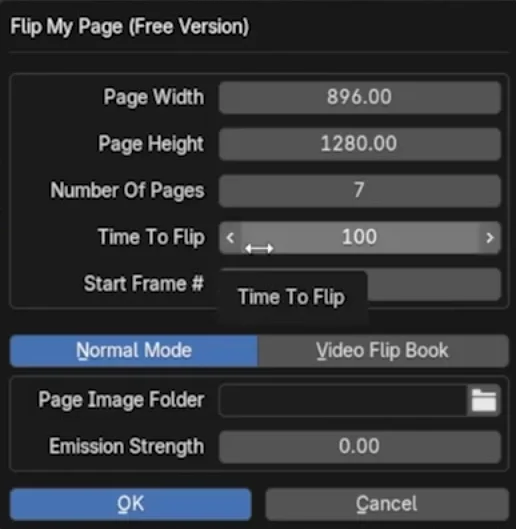
Sahnenizdeki varsayılan küpü ve diğer objeleri silerek temiz bir başlangıç yapın. Eklenti menüsünü açtığınızda karşınızda karmaşık olmayan, net bir panel göreceksiniz.
Sahne Ayarları ve Boyutlandırma
Burada Width (Genişlik) ve Height (Yükseklik) değerleri, görselinizin piksel boyutu değil, Blender sahnesindeki oranıdır. Örneğin dikey bir katalog hazırlıyorsanız Genişlik: 7, Yükseklik: 10 gibi bir oran girebilirsiniz. Eğer görselleriniz kare ise 10'a 10 girmek mantıklı olacaktır. Bu ayarı görselinizin en-boy oranına göre göz kararı da yapabilirsiniz.
Sayfa Sayısı ve Hız Ayarları
Number of Pages kısmına, klasörünüzde kaç adet görsel varsa o sayıyı girin. Time to Flip değeri, bir sayfanın ne kadar sürede çevrileceğini belirler. Düşük değerler hızlı ve sert bir geçiş sağlarken, yüksek değerler daha yavaş ve süzülen bir sayfa efekti verir. Start Frame ise animasyonun kaçıncı karede başlayacağını seçtiğiniz yerdir. Eğer animasyonun render tuşuna basar basmaz başlamasını istemiyorsanız, buraya 80 gibi bir değer girerek ilk 3 saniye kitabın sabit durmasını sağlayabilirsiniz.
Klasörünüzü Page Image Folder kısmından seçip OK butonuna bastığınızda, Blender sizin için kitabı oluşturacaktır.
Sık Karşılaşılan Sorunlar ve Çözümleri
Eklentiyi çalıştırdınız, play tuşuna bastınız ama o da ne? Sayfalar dönerken birbirinin içine giriyor veya titriyor. Panik yapmayın, bu çok yaygın bir durum ve çözümü çok basit.
Sayfaların İç İçe Geçmesi (Z-Fighting) Sorunu Nasıl Çözülür?
Otomatik oluşturulan sayfalarda, Blender bazen milimetrik hesaplamaları üst üste bindirebilir. Özellikle kapak ve ilk sayfa arasında "yırtılma" gibi görünen bozulmalar (glitch) fark edebilirsiniz.
Bunu çözmek için animasyonu oynatırken sorunlu sayfayı tespit edin (örneğin Page 1 ve Page 2). Sorunlu sayfayı seçin ve Z ekseninde (mavi ok) çok hafifçe yukarı taşıyın. Bunu gözle fark edilmeyecek kadar az, milimetrik yapmanız yeterli. Bu sayede Blender'a Hangi sayfanın üstte olduğunu fiziksel olarak göstermiş oluyoruz. İlk sayfayı bir tık, ikinci sayfayı onun bir tık üstüne taşıdığınızda animasyonun yağ gibi aktığını göreceksiniz.
Fazladan Oluşan Boş Sayfalar
Bazen klasörde 7 görseliniz varken eklenti ayarlarında yanlışlıkla 8 sayfa olarak bırakmış olabilirsiniz. Bu durumda en arkada dokusuz, pembe veya gri renkte boş bir plaka oluşur. Bu bir hata değil, sadece fazlalık bir objedir. O sayfayı seçip Delete tuşuyla sildiğinizde animasyonunuz hiçbir zarar görmez.
Ücretsiz Sürüm vs. Tam Sürüm Farkları
Eklentiyi kullanırken bilmeniz gereken önemli bir kısıtlama var. Geliştirici, ücretsiz versiyonda maksimum 10 sayfa (10 görsel) limitini koymuş durumda. Eğer 20-30 sayfalık bir dergi animasyonu yapacaksanız, ya eklentinin tam sürümünü almanız gerekiyor ya da animasyonu 10'ar sayfalık parçalar halinde render alıp montaj programında birleştirmeniz gerekiyor. Basit sosyal medya içerikleri için 10 sayfa genellikle fazlasıyla yeterli oluyor.